开发谷歌扩展(三)案例:阅读时间
案例: 阅读时间
创建在页面上插入新元素的第一个扩展。
概述
本教程构建了一个扩展,它将预期的阅读时间添加到任何 Chrome 扩展和 Chrome Web Store 文档页面。
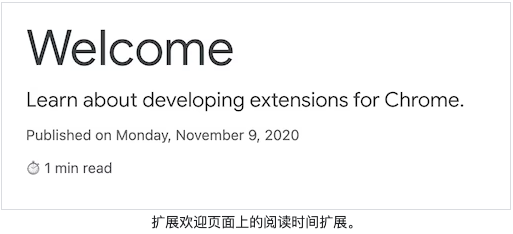
在本指南中,我们将解释以下概念:
- 扩展清单。
- 扩展使用的图标大小。
- 如何使用内容脚本将代码注入页面。
- 如何使用匹配模式。
- 扩展权限。
开始之前
本指南假定您具有基本的 Web 开发经验。我们建议查看开发谷歌扩展(二)基础以了解扩展开发工作流程的介绍。
构建扩展
首先,创建一个名为reading-time保存扩展文件的新目录。如果您愿意,可以从Github下载完整的源代码。
第 1 步:添加有关扩展的信息
清单 JSON 文件是唯一需要的文件。它包含有关扩展的重要信息。在项目的根目录下创建一个manifest.json文件并添加以下代码:
{
  "manifest_version": 3,
  "name": "Reading time",
  "version": "1.0",
  "description": "Add the reading time to Chrome Extension documentation articles",
}
这些键包含扩展的基本元数据。他们控制扩展在扩展页面上的显示方式,以及在发布时在 Chrome 网上应用店中的显示方式。要深入了解,请查看Manifest概览页面上的"name"、"version"和"description"键。
第 2 步:提供图标
那么,为什么我们需要图标?尽管图标在开发过程中是可选的,但如果您计划在 Chrome Web Store 上分发您的扩展程序,它们是必需的。它们也出现在扩展页面等其他地方。
创建一个images文件夹并将图标放入其中。你可以在Github上下载图标。接下来,将突出显示的代码添加到清单中以声明图标:
{
  ...
  "icons": {
    "16": "images/icon-16.png",
    "32": "images/icon-32.png",
    "48": "images/icon-48.png",
    "128": "images/icon-128.png"
  }
  ...
}
我们建议使用 PNG 文件,但允许使用其他文件格式,SVG 文件除外。
图标大小 图标使用 16x16 扩展页面上的图标和上下文菜单图标。 32x32 Windows 计算机通常需要这种尺寸。 48x48 显示在扩展页面上。 128x128 在安装时和 Chrome 网上应用店中显示。
第 3 步:声明内容脚本
扩展程序可以运行读取和修改页面内容的脚本。这些被称为内容脚本。他们生活在一个孤立的世界中,这意味着他们可以更改他们的 JavaScript 环境,而不会与他们的主机页面或其他扩展程序的内容脚本发生冲突。
将以下代码添加到manifest.json以注册名为content.js.
{
  ...
  "content_scripts": [
      {
        "js": ["scripts/content.js"],
        "matches": [
	   	 "https://developer.chrome.com/docs/extensions/*",
          "https://developer.chrome.com/docs/webstore/*"
        ]
      }
    ]
}
该"matches"字段可以有一个或多个匹配模式。这些允许浏览器识别将内容脚本注入哪些站点。匹配模式由三部分组成<scheme>://<host><path>。它们可以包含 ' *' 字符。
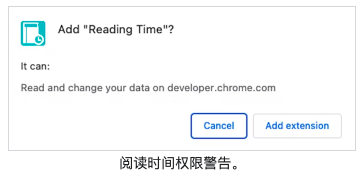
这个扩展是否显示权限警告?
当用户安装扩展程序时,浏览器会通知他们扩展程序可以做什么。内容脚本请求在满足匹配模式标准的站点上运行的权限。
在此示例中,用户将看到以下权限警告:
要深入了解扩展权限,请参阅声明权限并警告用户。
第 4 步:计算并插入阅读时间
内容脚本可以使用标准文档对象模型(DOM) 来读取和更改页面内容。扩展将首先检查页面是否包含该<article>元素。然后,它将计算该元素中的所有单词并创建一个显示总阅读时间的段落。
content.js在名为的文件夹中创建一个名为的文件scripts并添加以下代码:
const article = document.querySelector('article')

// `document.querySelector` 如果选择器不匹配任何东西,则可能返回null。
if (article) {
  const text = article.textContent
  const wordMatchRegExp = /[^\s]+/g // 正则表达式用于仅计算<article>元素内的单词。

  const words = text.matchAll(wordMatchRegExp)
  // matchAll返回一个迭代器,转换为数组以获得字数
  const wordCount = [...words].length
  const readingTime = Math.round(wordCount / 200)
  const badge = document.createElement('p')
  // 在文章的标题中使用与发布信息相同的样式
  badge.classList.add('color-secondary-text', 'type--caption')
  badge.textContent = `⏱️ ${readingTime} min read`

  // Support for API reference docs
  const heading = article.querySelector('h1')
  // Support for article docs with date
  const date = article.querySelector('time')?.parentNode

  // InsertAdjacentElement()用于在元素后面插入读取时间节点。
  ;(date ?? heading).insertAdjacentElement('afterend', badge)
}
- 正则表达式用于仅计算
<article>元素内的单词。- InsertAdjacentElement()用于在元素后面插入读取时间节点。
- Classlist属性用于将 CSS 类名称添加到元素类属性。
- 用于访问可能未定义或为空的对象属性的可选链接。
<heading>如果<date>为 null 或未定义,则Nullish 合并返回。
测试它是否有效
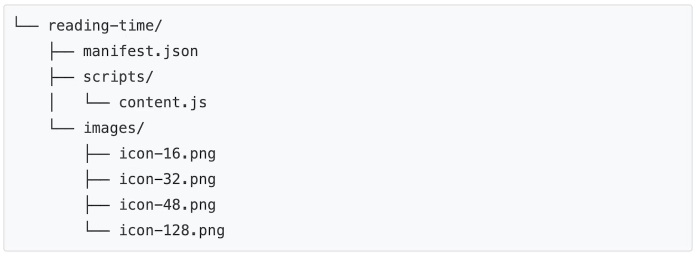
验证项目的文件结构是否如下所示:
本地加载您的扩展程序
要在开发人员模式下加载解压缩的扩展,请按照开发谷歌扩展(二)基础中的步骤进行操作。
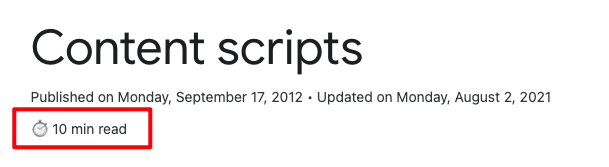
打开: https://developer.chrome.com/docs/extensions/mv3/
或者: https://developer.chrome.com/docs/extensions/mv3/content_scripts/
继续探索
我们希望您喜欢构建这个 Chrome 扩展程序,并很高兴继续您的 Chrome 开发学习之旅。我们推荐以下学习路径:
- Chrome 扩展架构有点备份,并在一般情况下填充了很多关于扩展架构的细节。
- 开发人员指南有几十个附加链接,指向与高级扩展创建相关的文档。
- 扩展可以访问强大的 API,而不是开放网络上可用的 API。Chrome APIs 文档介绍了每个 API。