开发谷歌扩展(二)基础
开发基础
完成 Hello Extensions
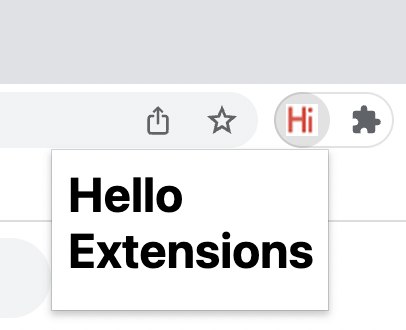
创建manifest.json文件
在此目录中创建一个名为的新文件manifest.json并添加以下代码:
{
  "manifest_version": 3,
  "name": "Hello Extensions",
  "description": "Base Level Extension",
  "version": "1.0",
  "action": {
    "default_popup": "hello.html",
    "default_icon": "hello_extensions.png"
  }
}
这个 JSON 对象描述了扩展的功能和配置。
例如,该"action"键声明 Chrome 应使用的图像作为操作的图标,以及在单击操作时在弹出窗口中显示的 HTML 页面。将图标下载到您的目录,并确保更改其名称以匹配"default_icon"密钥中的内容。
弹出窗口
对于弹出窗口,创建一个名为 的文件hello.html,并添加以下代码:
<html>
  <body>
    <h1>Hello Extensions</h1>
  </body>
</html>
调试扩展
在开发者模式下加载一个解压的扩展:
-
通过输入
chrome://extensions新选项卡进入扩展页面。(根据设计chrome://,URL 不可链接。)- 或者,单击扩展菜单拼图按钮,然后选择菜单底部的管理扩展。
- 或者,单击 Chrome 菜单,将鼠标悬停在更多工具上,然后选择扩展程序。
-
通过单击开发人员模式旁边的切换开关启用开发人员模式。
-
单击Load unpacked按钮并选择扩展目录。
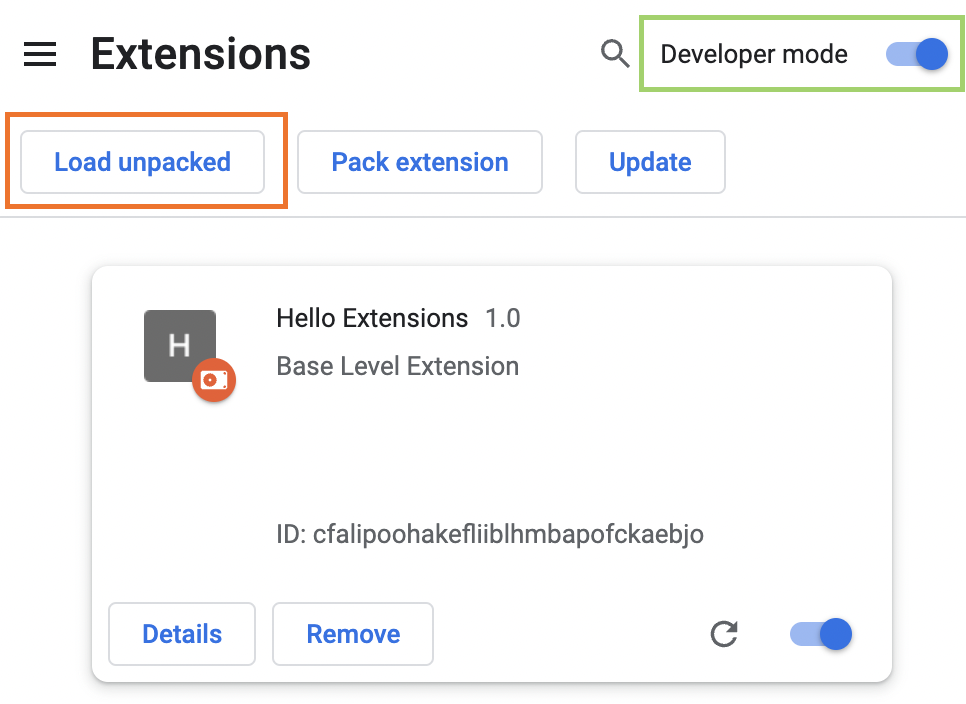 扩展页面 (chrome://extensions)
达达!扩展已成功安装。因为清单中没有包含扩展图标,所以将为扩展创建一个通用图标。
固定扩展
默认情况下,当您在本地加载扩展程序时,它会出现在扩展程序菜单中。将您的扩展固定到工具栏,以便在开发期间快速访问您的扩展。
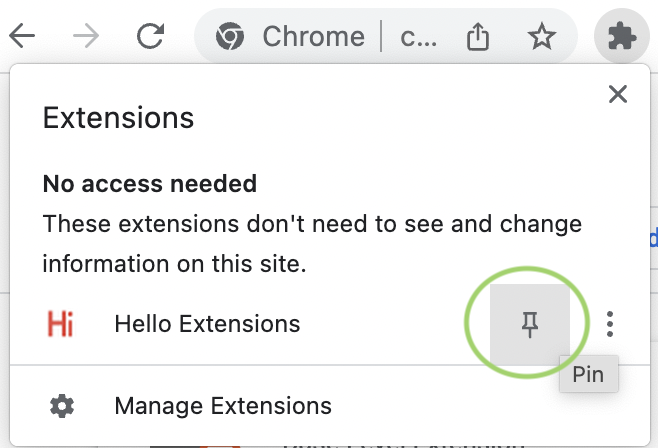 固定扩展
固定扩展
单击扩展程序的操作(工具栏图标);你应该看到一个弹出窗口。
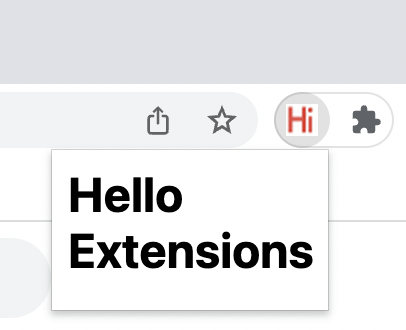
重新加载扩展
让我们回到代码,把扩展名改成“Hello Extensions of the world!” 在清单中。
{
  "manifest_version": 3,
  "name": "Hello Extensions of the world!",
  ...
}
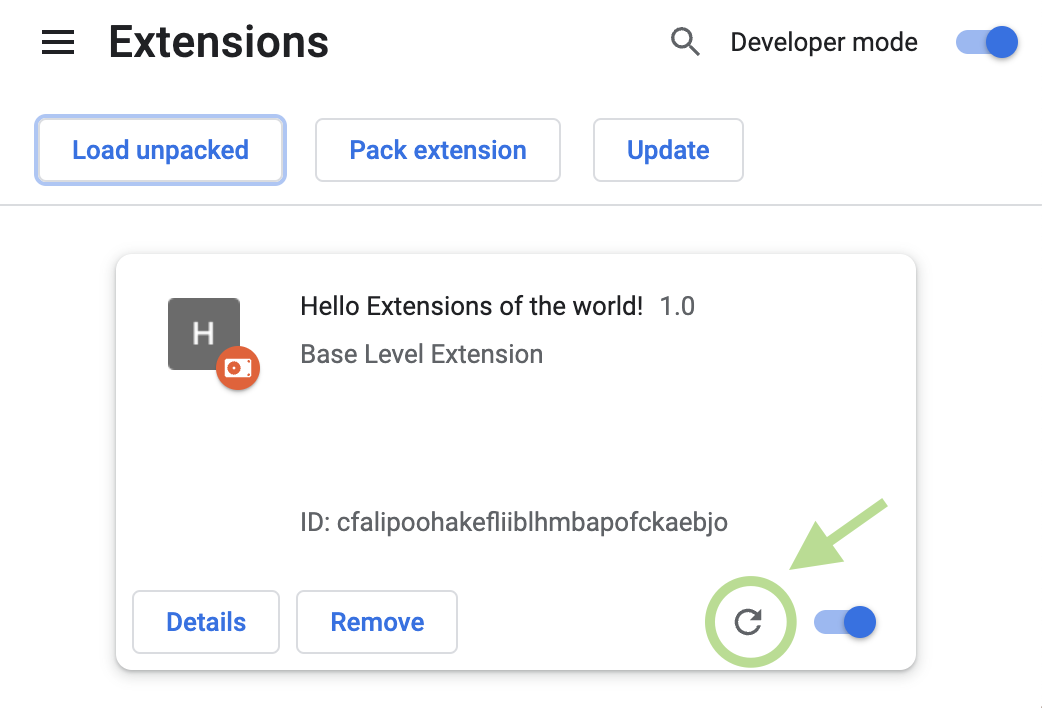
保存文件后,要在浏览器中查看此更改,您还必须刷新扩展。转到扩展页面并单击开/关切换旁边的刷新图标:
查找控制台日志和错误
控制台日志
在开发过程中,您可以通过访问浏览器控制台日志来调试代码。在这种情况下,我们将找到弹出窗口的日志。首先将脚本标签添加到hello.html.
<html>
  <body>
    <h1>Hello Extensions</h1>
    <script src="popup.js"></script>
  </body>
</html>
创建一个popup.js文件并添加以下代码:
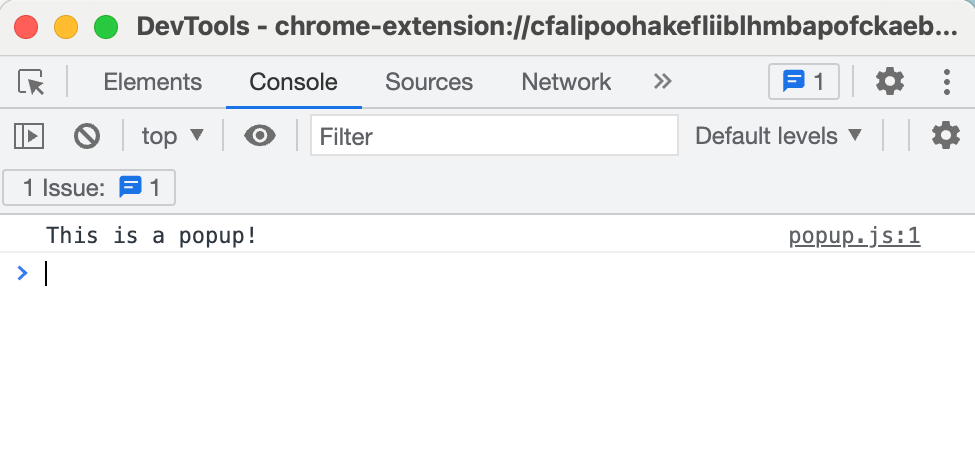
console.log("This is a popup!")
要查看控制台中记录的此消息:
-
刷新扩展。
-
打开弹出窗口。
-
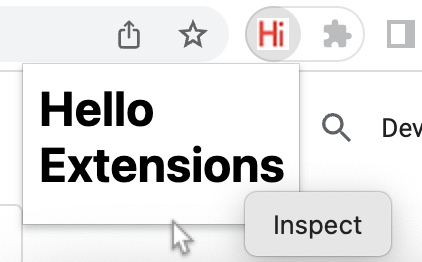
右键单击弹出窗口。
-
选择->检查。
 检查弹出窗口
 -
在DevTools中,导航到控制台面板。
 DevTools 控制台面板
错误日志
现在让我们打破扩展。我们可以通过删除结束引号来做到这一点popup.js:
console.log("This is a popup!) // ❌ broken code
转到扩展页面并打开弹出窗口。将出现一个错误按钮。
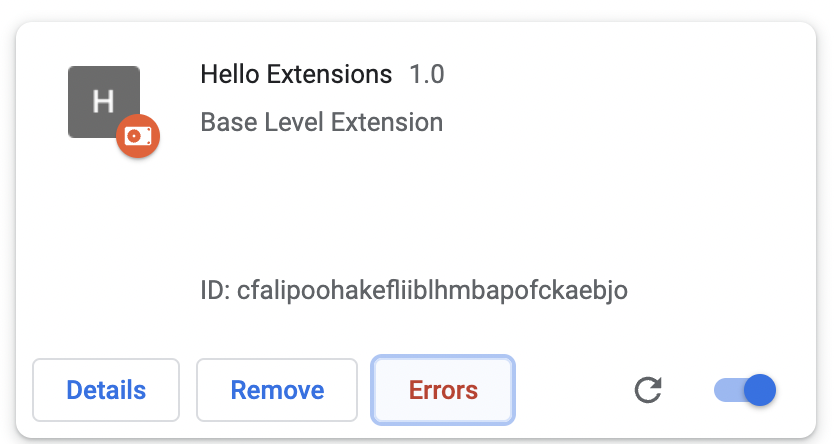
单击错误按钮以了解有关错误的更多信息:
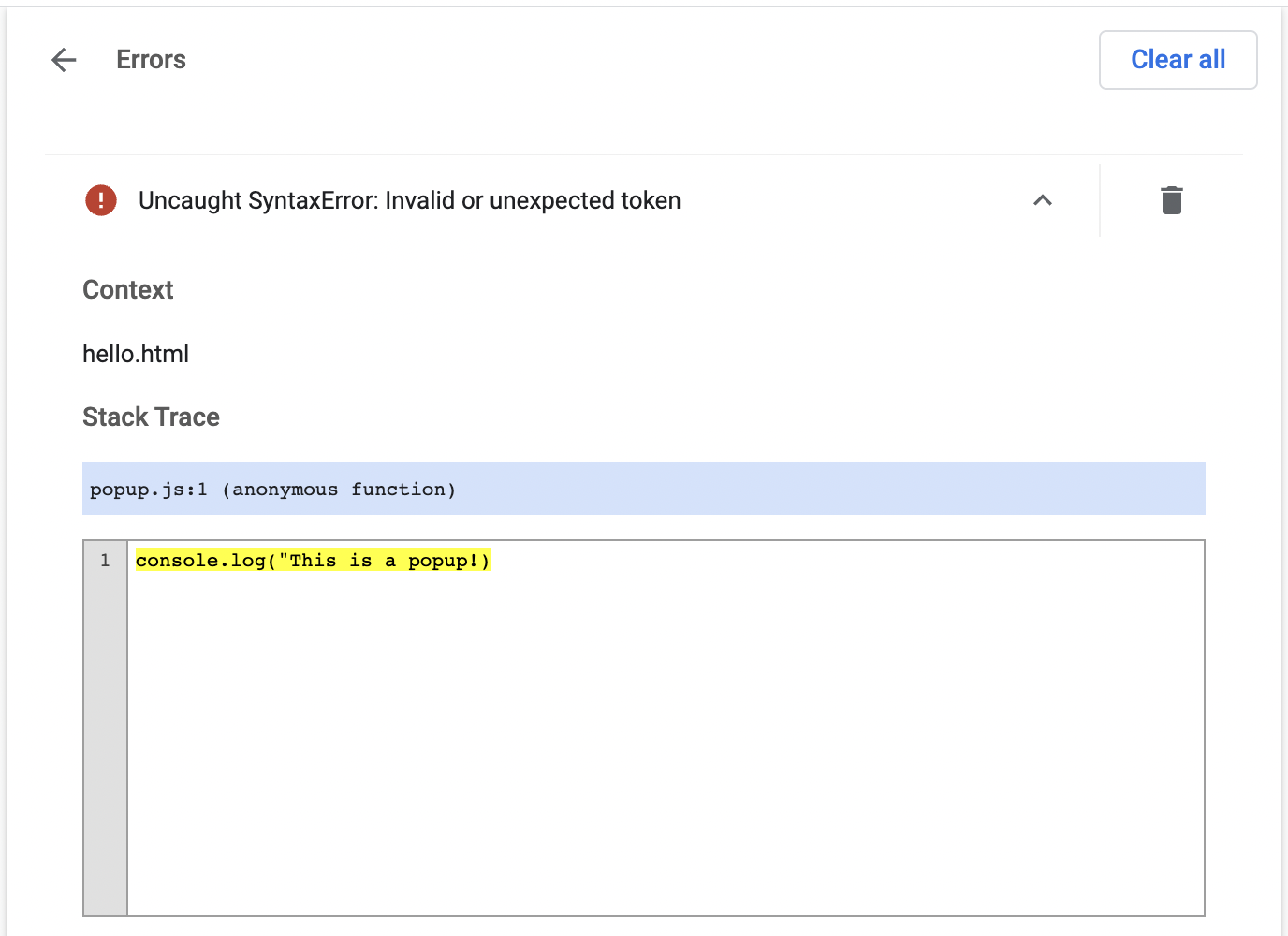
要了解有关调试服务工作者、选项页面和内容脚本的更多信息,请参阅调试扩展。
构建扩展项目
有很多方法可以构建扩展项目;但是,您必须将 manifest.json 文件放在扩展的根目录中。下面是一个结构示例:
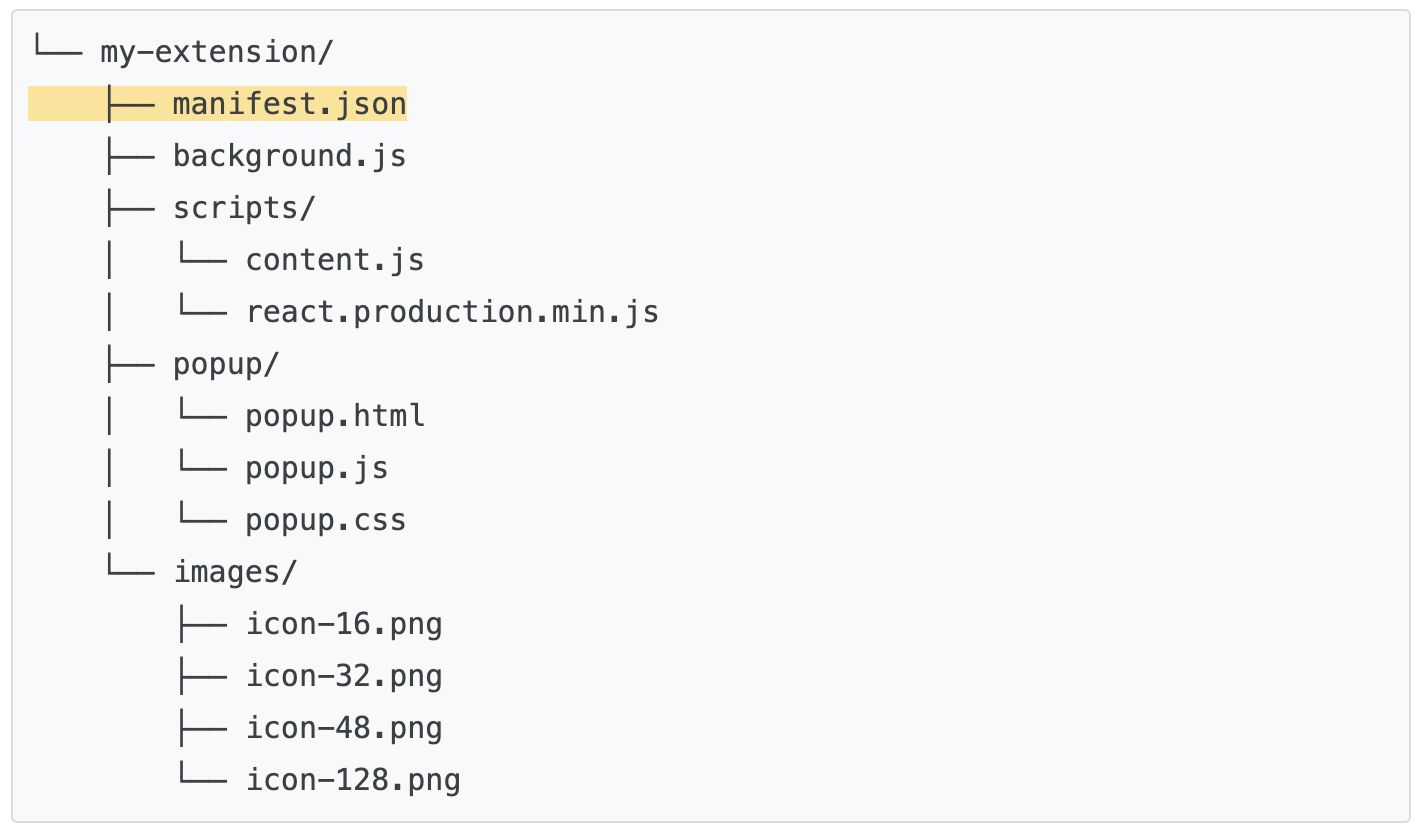
使用TypeScript
如果您使用VSCode 或 Atom 等代码编辑器进行开发,则可以使用 npm 包chrome-types来利用Chrome API的自动完成功能。当 Chromium 源代码更改时,此 npm 包会自动更新。