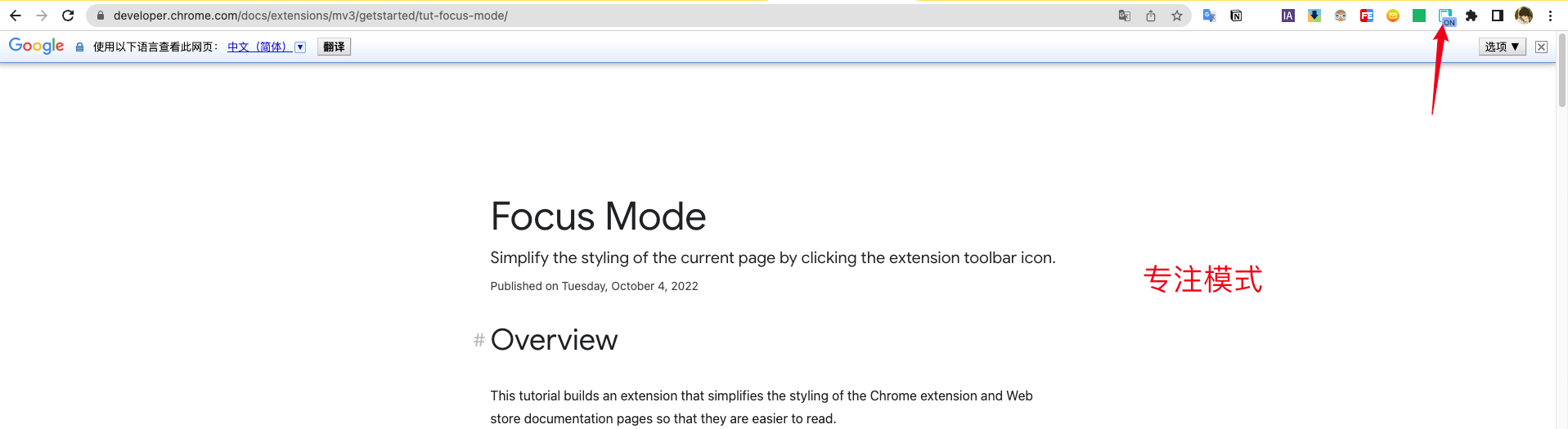
开发谷歌扩展(四)案例:对焦模式
概述
本教程构建了一个扩展,它简化了 Chrome 扩展和网上商店文档页面的样式,使其更易于阅读。
在本指南中,我们将解释如何执行以下操作:
- 使用扩展
service worker作为事件协调器。 - 通过
activeTab权限保护用户隐私。 - 当用户单击扩展工具栏图标时运行代码。
- 使用 chrome.scripting API插入和删除样式表。
- 使用键盘快捷键执行代码。
开始之前
本指南假定您具有基本的 Web 开发经验。我们建议查看开发谷歌扩展(二)基础以了解扩展开发工作流程的介绍。
构建扩展
首先,创建一个名为的新目录,该目录focus-mode将保存扩展的文件。如果您愿意,可以在Github上下载完整的源代码。
第 1 步:添加扩展数据和图标
创建一个名为manifest.json并包含以下代码的文件。
{
  "manifest_version": 3,
  "name": "Focus Mode",
  "description": "Enable reading mode on Chrome's official Extensions and Chrome Web Store documentation.",
  "version": "1.0",
  "icons": {
    "16": "images/icon-16.png",
    "32": "images/icon-32.png",
    "48": "images/icon-48.png",
    "128": "images/icon-128.png"
  }
}
要了解有关这些清单键的更多信息,请查看阅读时间教程
第 2 步:初始化扩展
扩展可以使用扩展的 service worker在后台监控浏览器事件。service worker 是特殊的 JavaScript 环境,它们被加载以处理事件并在不需要时终止。
首先在manifest.json文件中注册service worker:
{
  ...
  "background": {
    "service_worker": "background.js"
  },
  ...
}
创建一个名为的文件background.js并添加以下代码:
chrome.runtime.onInstalled.addListener(() => {
  chrome.action.setBadgeText({
    text: "OFF",
  });
});
我们的 service worker 将监听的第一个事件是runtime.onInstalled(). 此方法允许扩展设置初始状态或完成一些安装任务。扩展可以使用Storage API和IndexedDB来存储应用程序状态。但是,在这种情况下,由于我们只处理两种状态,我们将使用 操作的标记( action's badge ) 文本本身来跟踪扩展是“开”还是“关”。
操作的标记是扩展操作(工具栏图标)顶部的彩色横幅。
第 3 步:启用扩展操作
*扩展操作( extension action )*控制扩展的工具栏图标。因此,每当用户单击扩展操作时,它要么运行一些代码(如本例所示),要么显示一个弹出窗口。添加以下代码以在manifest.json文件中声明扩展操作:
{
  ...
  "action": {
    "default_icon": {
      "16": "images/icon-16.png",
      "32": "images/icon-32.png",
      "48": "images/icon-48.png",
      "128": "images/icon-128.png"
    }
  },
  ...
}
使用activeTab权限保护用户隐私
该activeTab权限授予扩展在当前活动选项卡上执行代码的临时能力。它还允许访问当前选项卡的敏感属性。
此权限在用户*调用*扩展程序时启用。在这种情况下,用户通过单击扩展操作来调用扩展。
还有哪些其他用户交互在我自己的扩展中启用了 activeTab 权限?
- 按下键盘快捷键组合。
- 选择上下文菜单项。
- 接受来自多功能框的建议。
- 打开扩展弹出窗口。
该activeTab权限允许用户有目的地选择在焦点选项卡上运行扩展程序;这样,它保护了用户的隐私。另一个好处是它不会触发权限警告。
要使用activeTab权限,请将其添加到清单的权限数组中:
{
  ...
  "permissions": ["activeTab"],
  ...
}
第 4 步:跟踪当前选项卡的状态
用户单击扩展操作后,扩展将检查 URL 是否与文档页面匹配。接下来,它将检查当前选项卡的状态并设置下一个状态。将以下代码添加到background.js:
const extensions = 'https://developer.chrome.com/docs/extensions'
const webstore = 'https://developer.chrome.com/docs/webstore'

chrome.action.onClicked.addListener(async (tab) => {
  if (tab.url.startsWith(extensions) || tab.url.startsWith(webstore)) {
    // 检索动作标记,检查扩展状态是否为“ON”或“OFF”
    const prevState = await chrome.action.getBadgeText({ tabId: tab.id })
    // 下一个状态总是相反的
    const nextState = prevState === 'ON' ? 'OFF' : 'ON'

    // 将动作标记设置为下一个状态
    await chrome.action.setBadgeText({
      tabId: tab.id,
      text: nextState,
    })
  }
})
第 5 步:添加或删除样式表
现在是时候改变页面的布局了。创建一个名为focus-mode.css并包含以下代码的文件:
body > .scaffold > :is(top-nav, navigation-rail, side-nav, footer),
main > :not(:last-child),
main > :last-child > navigation-tree,
main .toc-container {
  display: none;
}

main > :last-child {
  margin-top: min(10vmax, 10rem);
  margin-bottom: min(10vmax, 10rem);
}
让我们使用Scripting API插入或删除样式表。首先"scripting"在清单中声明权限:
{
  ...
  "permissions": ["activeTab", "scripting"],
  ...
}
我可以使用 Scripting API 来注入代码而不是样式表吗?
是的!您可以使用
scripting.executeScript()注入 JavaScript。
可选:分配键盘快捷键
只是为了好玩,让我们添加一个快捷方式,以便更轻松地启用或禁用焦点模式。将"commands" 这个 key 添加到清单中。
{
  ...
  "commands": {
    "_execute_action": {
      "suggested_key": {
        "default": "Ctrl+U",
        "mac": "Command+U"
      }
    }
  }
}
"_execute_action"密钥运行与事件相同的代码,action.onClicked()因此不需要额外的代码!
测试它是否有效
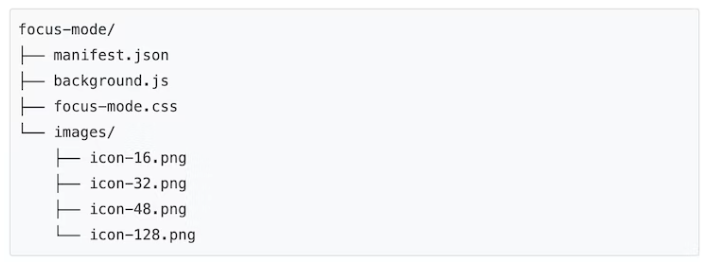
验证项目的文件结构是否如下所示:
在本地加载您的扩展程序
要在开发人员模式下加载解压缩的扩展,请按照开发谷歌扩展(二)基础中的步骤进行操作。
在文档页面上测试扩展
首先,打开以下任一页面:
然后,单击扩展操作。如果您设置了键盘快捷键(链接),您可以通过按Ctrl + U或来测试它Cmd + U。
它应该从这里开始:

变化时: