开发谷歌扩展(五)案例:标签管理器
构建您的第一个标签管理器。
概述
本教程构建了一个标签管理器来组织您的 Chrome 扩展和 Chrome 网上商店文档标签。
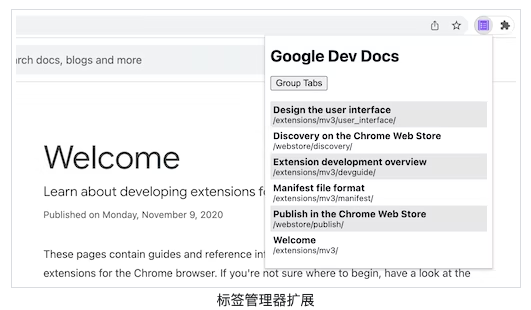
在本指南中,我们将解释如何执行以下操作:
- 使用 Action API创建一个扩展弹出窗口。
- 使用 TabsAPI查询特定选项卡。
- 通过收缩主机权限保护用户隐私。
- 更改选项卡的焦点。
- 将选项卡移动到同一窗口并将它们分组。
- 使用 TabGroups API重命名选项卡组。
开始之前
本指南假定您具有基本的 Web 开发经验。我们建议查看开发谷歌扩展(二)基础以了解扩展开发工作流程的介绍。
构建扩展
首先,创建一个名为tabs-manager保存扩展文件的新目录。如果您愿意,可以在GitHub 上下载完整的源代码。
第 1 步:添加扩展数据和图标
{
  "manifest_version": 3,
  "name": "Tab Manager for Chrome Dev Docs",
  "version": "1.0",
  "icons": {
    "16": "images/icon-16.png",
    "32": "images/icon-32.png",
    "48": "images/icon-48.png",
    "128": "images/icon-128.png"
  },
}
图标在开发谷歌扩展(三/四)已经下载好了,直接复用即可
第 2 步:创建弹出窗口并设置样式
Action API 控制扩展操作(工具栏图标)。当用户单击扩展操作时,它将运行一些代码或打开一个弹出窗口,就像在这种情况下一样。首先在以下声明弹出窗口manifest.json:
{
  ...
  "action": {
    "default_popup": "popup.html"
  },
  ...
}
弹出窗口类似于网页,但有一个区别:它不能运行内联 JavaScript。创建一个popup.html文件并添加以下代码:
<!DOCTYPE html>
<html lang="en">
  <head>
    <meta charset="UTF-8" />
    <meta
      http-equiv="X-UA-Compatible"
      content="IE=edge"
    />
    <meta
      name="viewport"
      content="width=device-width, initial-scale=1.0"
    />
    <link
      rel="stylesheet"
      href="./popup.css"
    />
  </head>
  <body>
    <template id="li_template">
      <li>
        <a>
          <h3 class="title">Tab Title</h3>
          <p class="pathname">Tab Pathname</p>
        </a>
      </li>
    </template>

    <h1>Google Dev Docs</h1>
    <button>Group Tabs</button>
    <ul></ul>

    <script
      src="./popup.js"
      type="module"
    ></script>
  </body>
</html>
提示:您可以通过添加
type="module”到脚本标签来使用顶层 await
接下来,让我们为弹出窗口设置样式。创建一个popup.css文件并添加以下代码:
body {
  width: 20rem;
}

ul {
  list-style-type: none;
  padding-inline-start: 0;
  margin: 1rem 0;
}

li {
  padding: 0.25rem;
}
li:nth-child(odd) {
  background: #80808030;
}
li:nth-child(even) {
  background: #ffffff;
}

h3,
p {
  margin: 0;
}
第 3 步:管理选项卡
Tabs API允许扩展在浏览器中创建、查询、修改和重新排列选项卡。
请求许可
Tabs API 中的许多方法无需请求任何权限即可使用。但是,我们需要访问选项卡的 title和 URL这些敏感属性需要许可。我们可以请求"tabs"权限,但这将允许访问所有选项卡的敏感属性。由于我们只管理特定站点的选项卡,因此我们将请求狭窄的主机权限。
收紧的主机权限允许我们通过授予特定网站更高的权限来保护用户隐私。这将授予对title、 和URL属性的访问权限以及其他功能。将突出显示的代码添加到manifest.json文件中:
{
  ...
  "host_permissions": [
    "https://developer.chrome.com/*"
  ],
  ...
}
tabs 权限和主机权限的主要区别是什么?
"tabs"权限和主机权限都有缺点。该
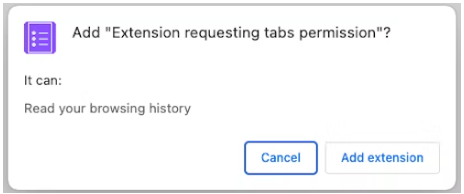
"tabs"权限授予扩展读取所有选项卡上的敏感数据的能力。随着时间的推移,此信息可用于收集用户的浏览历史记录。因此,如果您请求此权限,Chrome 将在安装时显示以下警告消息:
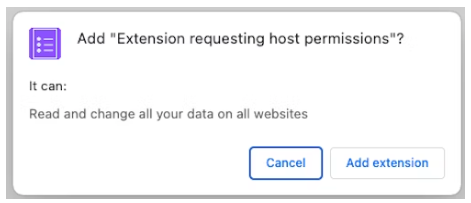
主机权限允许扩展读取和查询匹配选项卡的敏感属性,并在这些选项卡上注入脚本。用户将在安装时看到以下警告消息:
这些警告可能会让用户感到震惊。为了获得更好的引导使用体验,我们建议实施可选权限。
查询选项卡
tabs.query()您可以使用该方法从特定 URL 检索选项卡。创建一个popup.js文件并添加以下代码:
const tabs = await chrome.tabs.query({
  url: [
    "https://developer.chrome.com/docs/webstore/*",
    "https://developer.chrome.com/docs/extensions/*",
  ],
});
// ...
我可以直接在弹窗中使用 Chrome API 吗?
弹出窗口和其他扩展页面可以调用任何Chrome API,因为它们是从 chrome 架构提供的。例如
chrome-extension://EXTENSION_ID/popup.html.
专注于一个选项卡
首先,扩展程序将按字母顺序对选项卡名称(包含的 HTML 页面的标题)进行排序。然后,当单击列表项时,它将使用 聚焦在该选项卡上,tabs.update()并使用 将窗口置于最前面windows.update()。将以下代码添加到popup.js文件中:
//...
const collator = new Intl.Collator();
tabs.sort((a, b) => collator.compare(a.title, b.title));

const template = document.getElementById("li_template");
const elements = new Set();
for (const tab of tabs) {
  const element = template.content.firstElementChild.cloneNode(true);

  const title = tab.title.split("-")[0].trim();
  const pathname = new URL(tab.url).pathname.slice("/docs".length);

  element.querySelector(".title").textContent = title;
  element.querySelector(".pathname").textContent = pathname;
  element.querySelector("a").addEventListener("click", async () => {
    // 需要聚焦窗口以及活动选项卡
    await chrome.tabs.update(tab.id, { active: true });
    await chrome.windows.update(tab.windowId, { focused: true });
  });

  elements.add(element);
}
document.querySelector("ul").append(...elements);
//...
这段代码中使用了有趣的 JavaScript
- Intl.Collator用于按用户首选语言对制表符数组排序的排序器。
<template>用于定义可以克隆的 HTML 元素,而不是用于document.createElement()创建每个元素。- URL 构造函数用于生成和解析 URLs
对选项卡进行分组
TabGroups API 允许扩展命名组并选择背景颜色。“tabGroups”通过添加突出显示的代码将权限添加到清单:
{
  ...
  "permissions": [
    "tabGroups"
  ]
}
在popup.js中,添加以下代码以创建一个按钮,该按钮将使用的所有选项卡分组tabs.group()并将它们移动到当前窗口中。
...
const button = document.querySelector("button");
button.addEventListener("click", async () => {
  const tabIds = tabs.map(({ id }) => id);
  const group = await chrome.tabs.group({ tabIds });
  await chrome.tabGroups.update(group, { title: "DOCS" });
});
测试它是否有效
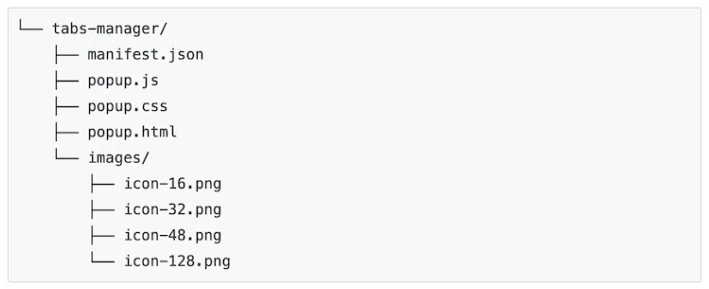
验证您的项目的文件结构是否与以下目录树匹配:
在本地加载您的扩展程序
要在开发人员模式下加载解压缩的扩展,请按照开发谷歌扩展(二)基础中的步骤进行操作。
打开几个文档页面
在不同的窗口中打开以下文档:
点击插件:
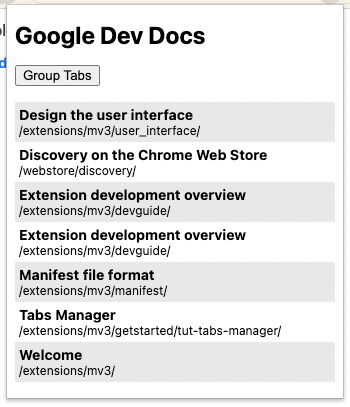
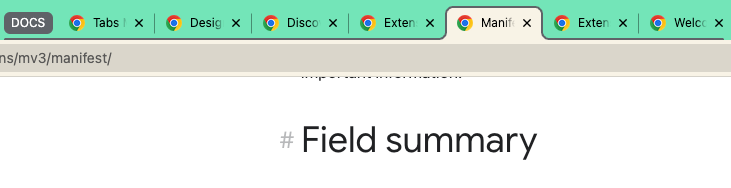
点击 Group Tabs